- 软件介绍
介绍
相关推荐软件
有关版本说明和下载链接:Mathpix截图工具(官方正式版),开始使用中文界面版,以及支持批量图片识别的Auto Screen Capture(最新版)。
软件亮点和特色
窗口悬浮功能:实现图片窗口的置顶,方便操作与查看。
多样化贴图操作:支持旋转、缩放、透明度调节及鼠标穿透特性,更加灵活便捷。
精准截图管理:确保每一次截图都符合预期的区域范围,保障效果准确。
截图操作回溯:轻松回顾之前的截图过程,方便修改与整理。
色彩识别与贴图:快速采集颜色信息,并实时展示在图片上,提升色彩处理效率。
文本转图片功能:允许将纯文本内容快速转换为图片格式,便于分享和保存。
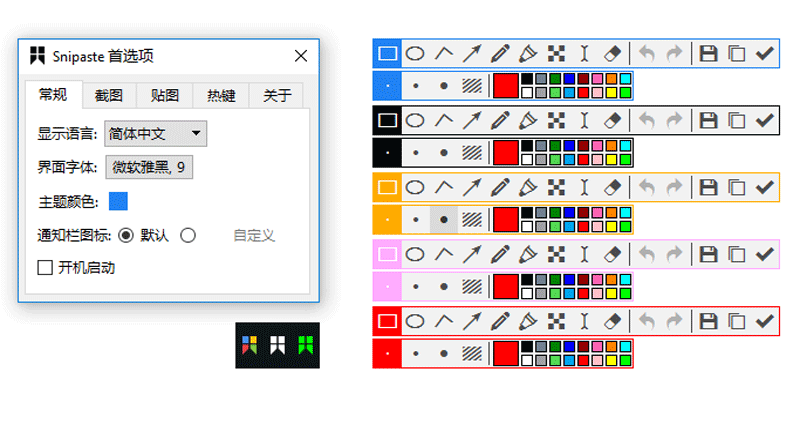
丰富的编辑工具:包括马克笔、马赛克、模糊效果(高斯模糊)以及橡皮擦,满足多样创作需求。
主题色调与图标自定义:支持个性化设置,满足不同用户的审美偏好和使用习惯。
常见问题解答
如何设置Snipaste的快捷键?
1. 启动Snipaste软件,进入主界面。
2. 在系统托盘找到【Snipaste】图标,右键点击选择【首选项】或【设置】。
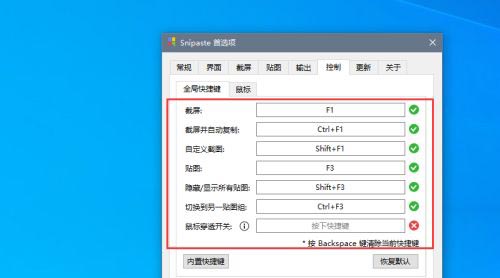
3. 在弹出的设置界面中,点击【控制】标签页。
4. 查看“截图快捷键”栏目,找到对应的快捷方式设置项。
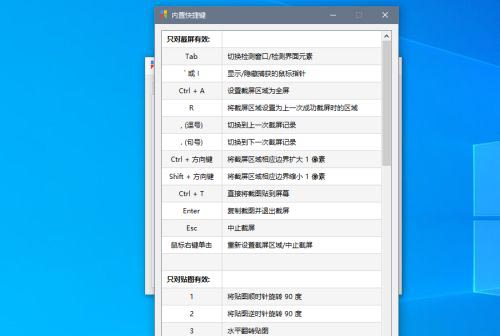
5. 点击【内置快捷键】按钮,进入具体配置界面。
6. 在列表中定义或修改截图操作的快捷键。
安装指南
1. 从本页面下载软件安装包到您的计算机;
2. 双击运行下载好的.exe安装文件,启动安装向导;
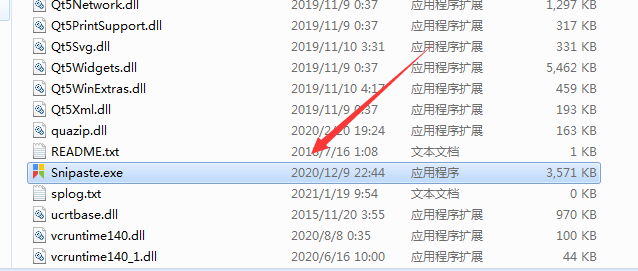
3.该软件为绿色版,无需复杂安装,双击后即可直接使用,无须额外设置。
版本更新日志
@
提升稳定性,修复已知问题!
解决了弹出气泡通知误报的问题。
其他优化与改进:
新增命令行参数`snp --active-screen`,便于批量操作和自动化任务。
当关闭多个贴图时,增加二次确认提示以避免误操作。
持续修复存在的缺陷,完善细节设计,提升整体用户体验。
展开